iPhone Duo を開いて、ノートパソコンのように折ります。上の画面には家の Mac がそのまま映り、下の画面がキーボードとトラックパッドになります。
Mac にアプリはいりません。Mac の「画面共有」をオンにするだけで使えます。
つなぐのは、あなたの iPhone とあなたの Mac だけです。間に私たちのサーバーはありません。
左下の丸いボタンのメニューから、いつでも切り替えられます(縦長の iPhone では、Mac の画面の下に並ぶタイルから)。
Mac と同じ並びのキーボード。F キーも矢印も、MacBook と同じ場所にあります。
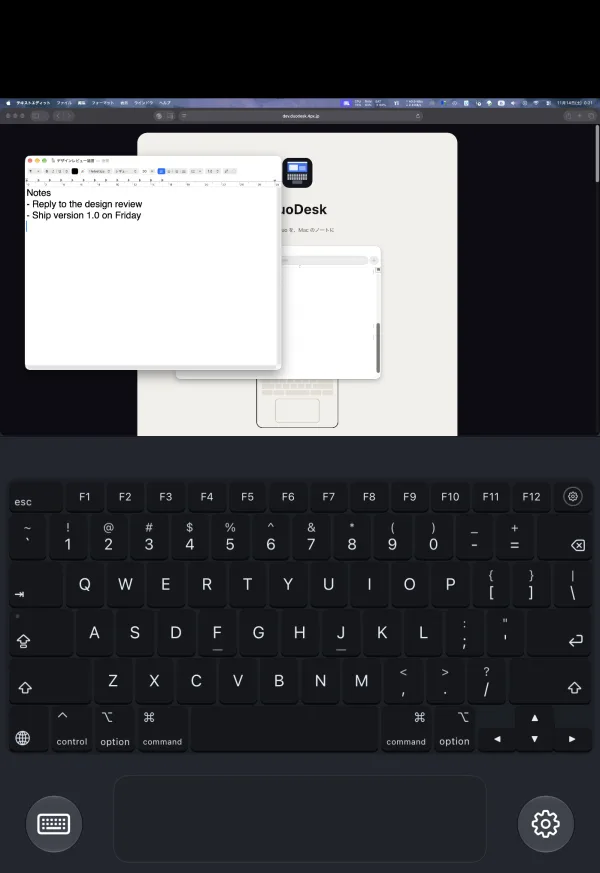
上の画面の Mac は、さわった場所をそのままクリックできます。長押ししてから動かせばドラッグで、指で隠れた所はルーペで見えます。
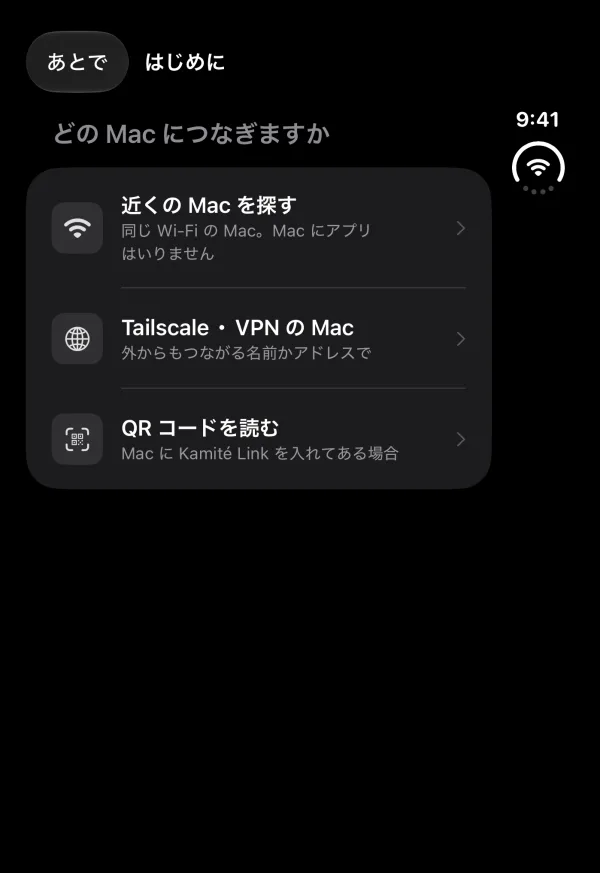
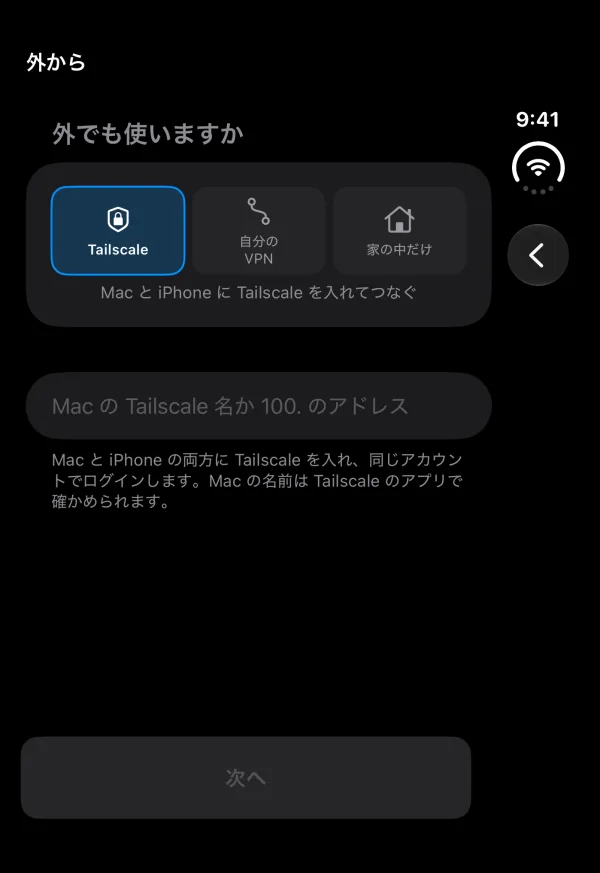
家では同じ Wi-Fi の Mac に、外では Tailscale か自分の VPN でつなぎます。家と外のアドレスを覚えさせておけば、つながる方を自動で選びます。
映像が軽くなり、Mac の音が iPhone で鳴ります。Mac でコピーした文字や画像は iPhone へ、iPhone でコピーしたものは Mac へ届きます(パスワードやファイルは送りません)。Mac がロックされていても、画面共有に切り替えて解除できます。
iPhone Duo の開いて折った形に合わせて作っていますが、ふつうの iPhone や iPad でも同じように使えます。
縦長の iPhone では、Mac の画面のすぐ下にキーボードの種類が並び、残りは大きなトラックパッドになります。横にすると Mac の画面が大きくなり、横にトラックパッドが出ます。右と左は選べます。
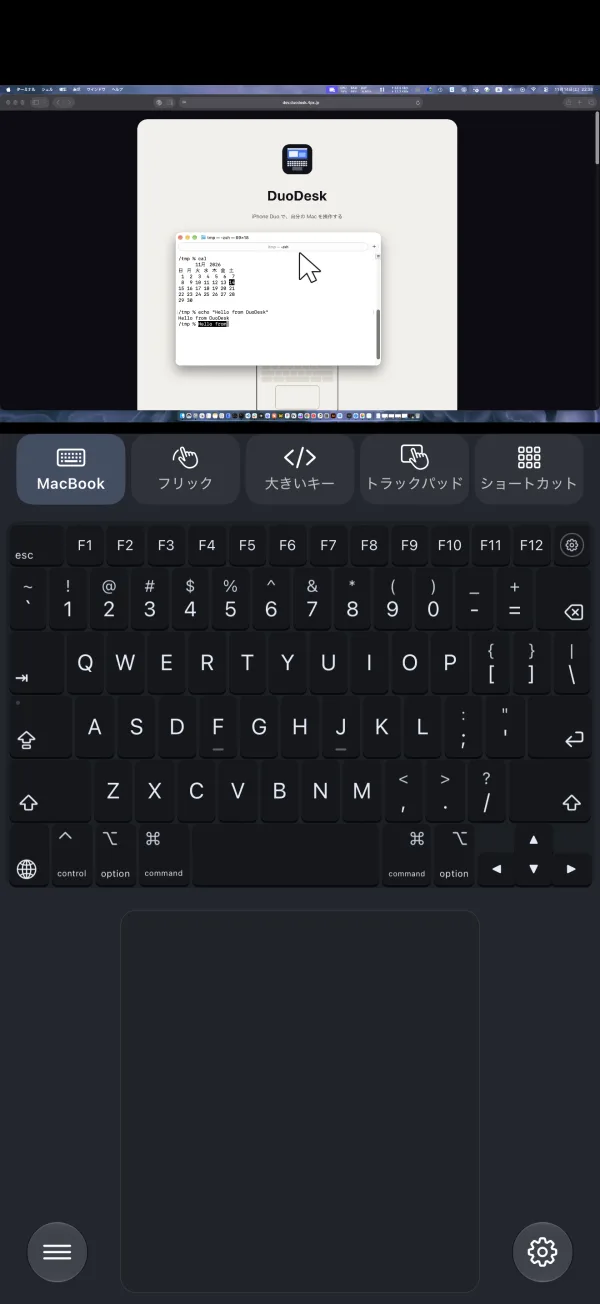
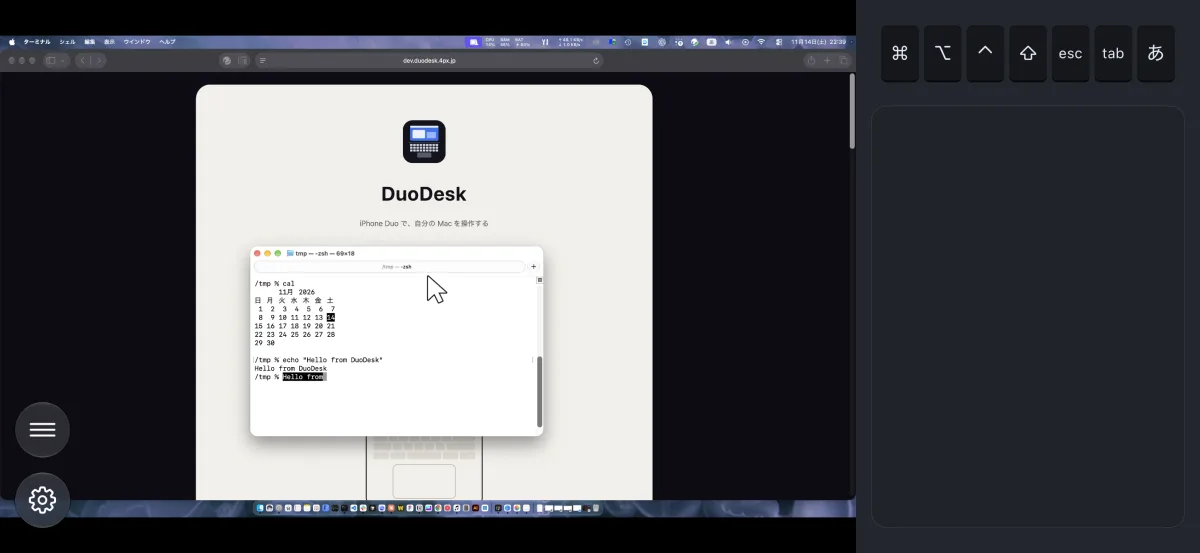
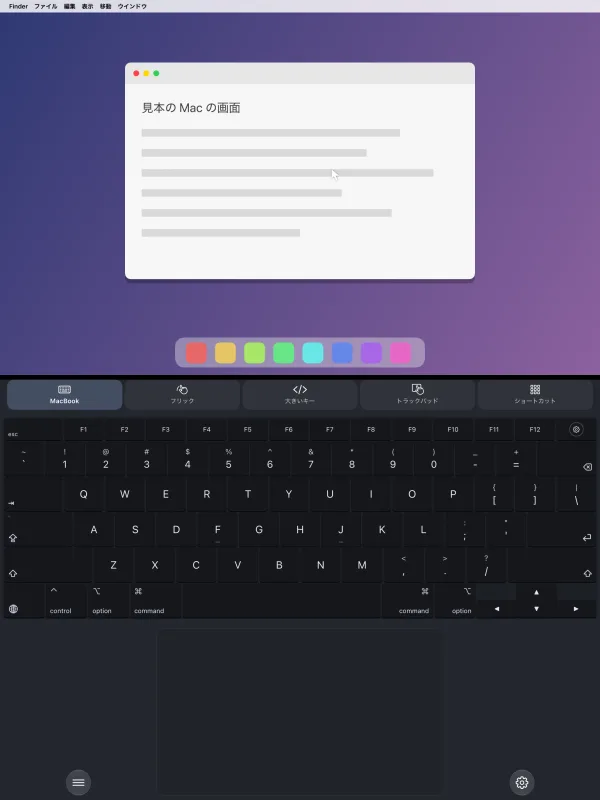
縦にすると、上に Mac の画面、下にほぼ正方形のキーが並び、トラックパッドは MacBook と同じように真ん中に来ます。横にすると、Mac の画面を大きく映します。
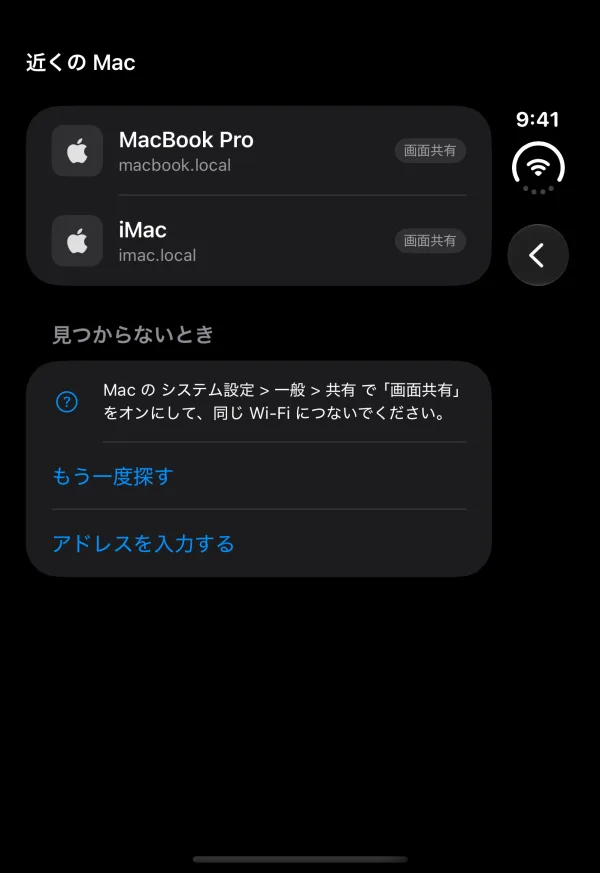
Mac の システム設定 > 一般 > 共有 で「画面共有」をオンにします。Mac にアプリを入れる必要はありません。
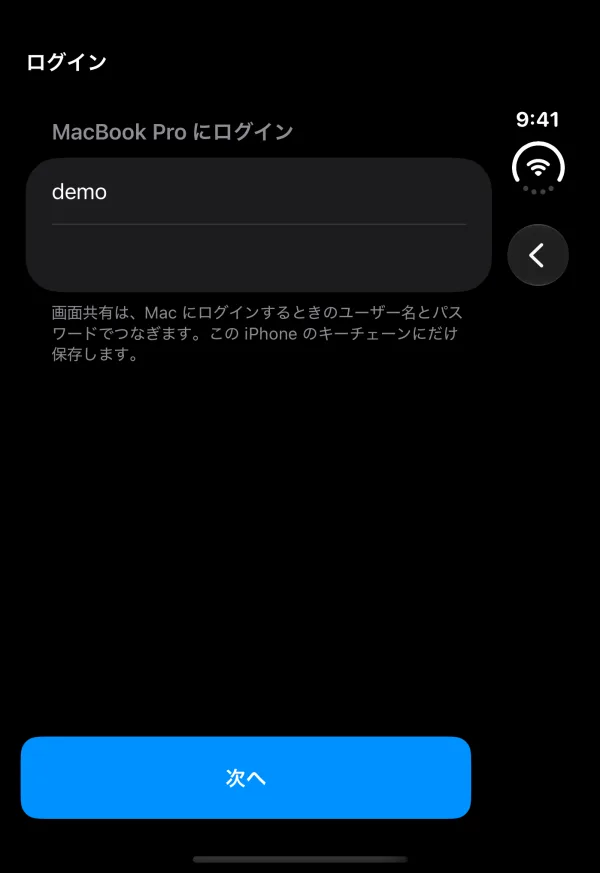
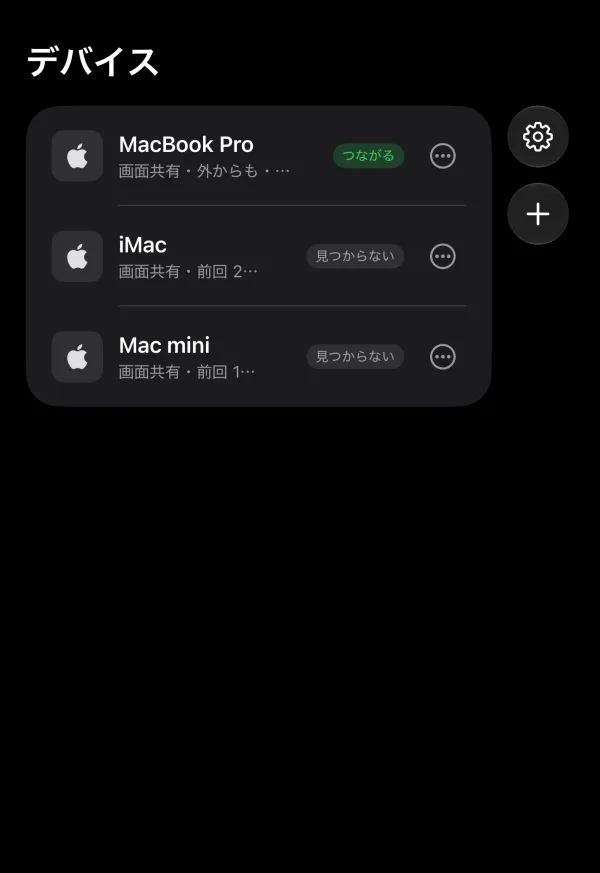
初めて開くと設定の案内が出ます。「近くの Mac を探す」で同じ Wi-Fi の Mac が並ぶので、選んで Mac のユーザー名とパスワードを入れれば、そのまま使いはじめられます。つないだ Mac は一覧に並び、次からはタップするだけです。
Mac と iPhone の両方に Tailscale を入れて同じアカウントでログインし、案内の「外でも使いますか」で Mac の Tailscale の名前を入れます。自分で用意した VPN でもかまいません。画面共有は暗号化されないので、ルーターのポートを開けてインターネットに出すのはおすすめしません。
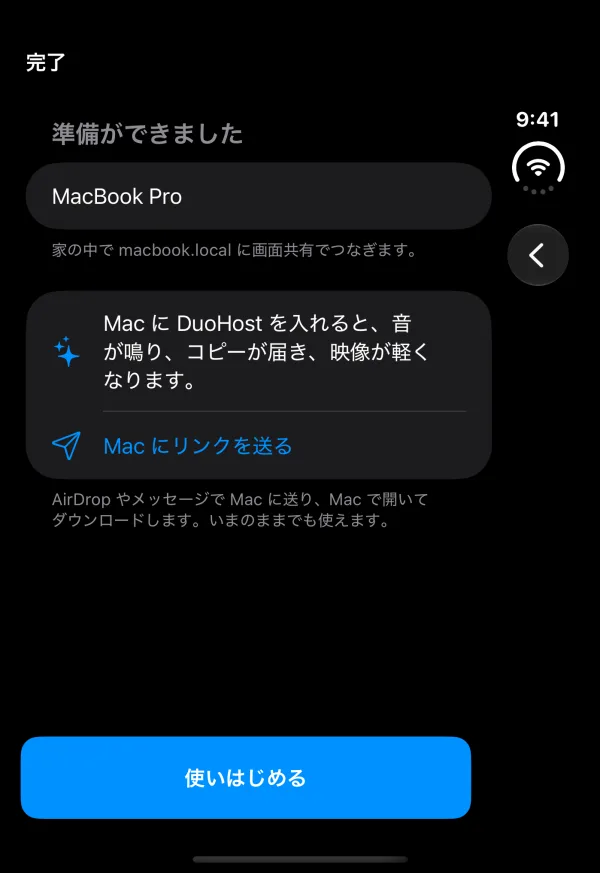
上のボタンからダウンロードして、アプリケーションフォルダへドラッグします。起動すると画面収録とアクセシビリティの許可を求められるので、両方を許可してください。メニューバーの「接続用QRコードを表示」を Kamité で読み取れば、映像が軽くなり、音とコピーが使えるようになります。Kamité Link への接続は Tailscale の中だけで行い、暗号化も Tailscale が受け持ちます。
必要なもの:iPhone か iPad(iOS・iPadOS 17 以降)と画面共有をオンにした Mac。外から使うなら Tailscale か自分の VPN、Kamité Link は macOS 14 以降。
システム設定 > プライバシーとセキュリティ の「画面とシステムオーディオ収録」と「アクセシビリティ」で、Kamité Link をオンにしてください。
オンなのに出るときは、Kamité Link を入れ直したなどで古い許可が残っています。ターミナルで次の2行を実行し、Kamité Link を起動し直して許可し直してください。
tccutil reset ScreenCapture jp.4px.duodesk.host tccutil reset Accessibility jp.4px.duodesk.hostMac の「画面共有」がオンか、iPhone と同じ Wi-Fi にいるかを確かめてください。iPhone の 設定 > アプリ > Kamité で「ローカルネットワーク」がオンになっている必要があります。
外からつながらないときは、Mac と iPhone の両方で Tailscale がオンか、同じアカウントかを確かめてください。Kamité Link でつなぐときは、Mac のメニューバーに Kamité Link がいるかも確かめてください。
Kamité の 設定 > 画質 で「外出」か「節約」を選ぶと軽くなります。家の Wi-Fi でもまれに止まるのは、iPhone の Wi-Fi が受信をときどき止めるためで、音はその分だけ遅らせて途切れを防いでいます。
iPhone の 設定 > アプリ > Kamité > 他のAppからペースト を「許可」にすると、聞かれなくなります。
Kamité Link のメニューで「Macをスリープさせない(外出用)」をオンにしてください。ふたを閉じるとスリープするので、開けたまま電源につないでおきます。
iPhone にキーボードをつないでいる間は、iOS の仕様で画面のキーボードは出ません。
support@4px.jp へお知らせください。お使いの iPhone と Mac の機種、iOS と macOS の版、起きたことを書いていただけると早く調べられます。
 Kamité